LINE のトーク履歴を、日時と送信者つきで PDF に残す
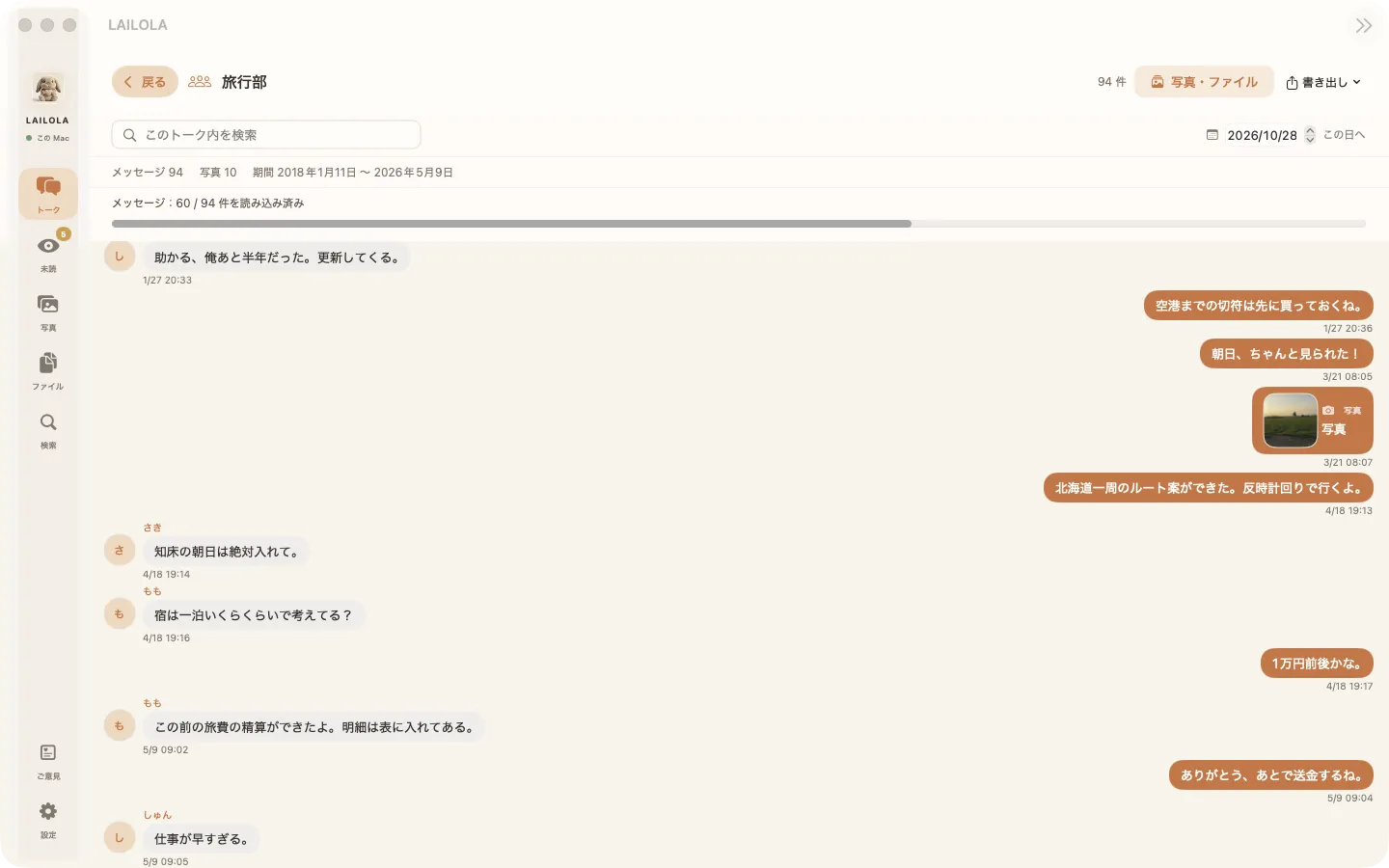
結論から:この Mac に iPhone のローカルバックアップがあれば、LAILOLA でトークルームを選び、メッセージを日時・送信者・本文・写真入りの 1 つの PDF に書き出せます。LINE へのログインは不要で、処理はすべて Mac の中で行います。書き出せるのは、バックアップを作った時点で iPhone に残っていたトークだけです。
LAILOLA は Mac App Store で公開中です。スキャンと閲覧は無料、PDF の書き出しは LAILOLA Pro(買い切り ¥2,980)です。入手方法へ
こんなときに
- 話し合いや相談の資料として、長いトークを日付順に整理して手元に残したい
- スクリーンショットを何百枚も撮るかわりに、1 つのファイルにまとめたい
- 機種変更や端末の返却の前に、トークの控えをパソコンに残しておきたい
書き出した PDF を証拠として使えるかどうか、どのように提出するかは、弁護士などの専門家にご相談ください。LAILOLA は、書き出したファイルの法的な効力を保証するものではありません。
PDF に入るもの
| 場所 | 内容 |
|---|---|
| 表紙 | トークルーム名、書き出したメッセージの件数、期間、書き出し日時 |
| 各メッセージ | 送信者、日時(秒まで)、種類(テキスト・写真・スタンプなど)、本文 |
| 写真 | 読みやすいサイズで、メッセージの位置に埋め込みます。元画像か、サムネイルしか残っていないかも表示します |
| 添付ファイル | ファイル名を記載します。元のファイルは「ファイル」画面から別に保存できます |
| ページ | 各ページに「n / N ページ」 |
PDF の文字はテキストとして入っているので、PDF ビューアで検索やコピーができます。
スクリーンショットで残す方法との違い
| スクリーンショット | LAILOLA の PDF | |
|---|---|---|
| 手間 | 画面ごとにスクロールして撮影 | トークルームごとに 1 回の書き出し |
| 日時 | 画面に表示されている分だけ | メッセージごとに日時(秒まで) |
| あとで探す | 画像なので文字検索は難しい | PDF の中で文字検索できる |
| できあがり | 数十〜数百枚の画像 | 1 つの PDF ファイル |
手順
- Mac に iPhone をバックアップする:ケーブルでつなぎ、Finder で「iPhone 内のすべてのデータをこの Mac にバックアップ」を選んで「今すぐバックアップ」を押します。「ローカルのバックアップを暗号化」はチェックを外したままにしてください。詳しくはチェックリストへ。
- LAILOLA で読み込む(無料):LAILOLA を開き、案内にしたがってバックアップのフォルダを選びます。スキャンが終わると、トークを最初から読み返せます。書き出す前に、必要なトークが残っているかを無料で確かめられます。
- PDF に書き出す(Pro):トークを開いて「書き出し」から「PDF」を選び、保存先を指定します。LAILOLA Pro(買い切り ¥2,980)が必要です。
安心して使っていただくために
- LINE にログインしません。アカウントやパスワードは不要で、相手に通知が届いたり、既読が付いたりすることはありません。
- トーク、写真、ファイルの解析は Mac の中で行い、アップロードしません。
- 元のバックアップは読み取り専用で開き、変更しません。
- サブスクリプションではありません。スキャンと閲覧は無料、PDF の書き出しは LAILOLA Pro の買い切り(¥2,980)です。購入と返金は App Store(Apple)を通じて行われます。
できないこと(ご購入の前に)
- バックアップを作る前に iPhone から消えていたトークは書き出せません。
- iCloud バックアップだけの場合と、暗号化されたバックアップは、現在読み込めません。
- 送信取消されたメッセージは表示されません。
- 書き出しはトークルームごとです。
- PDF の写真は閲覧用のサイズです。元の画質の写真は「写真」画面から別に保存できます(Pro)。
ほかにできないことはLAILOLA にできないことにまとめています。